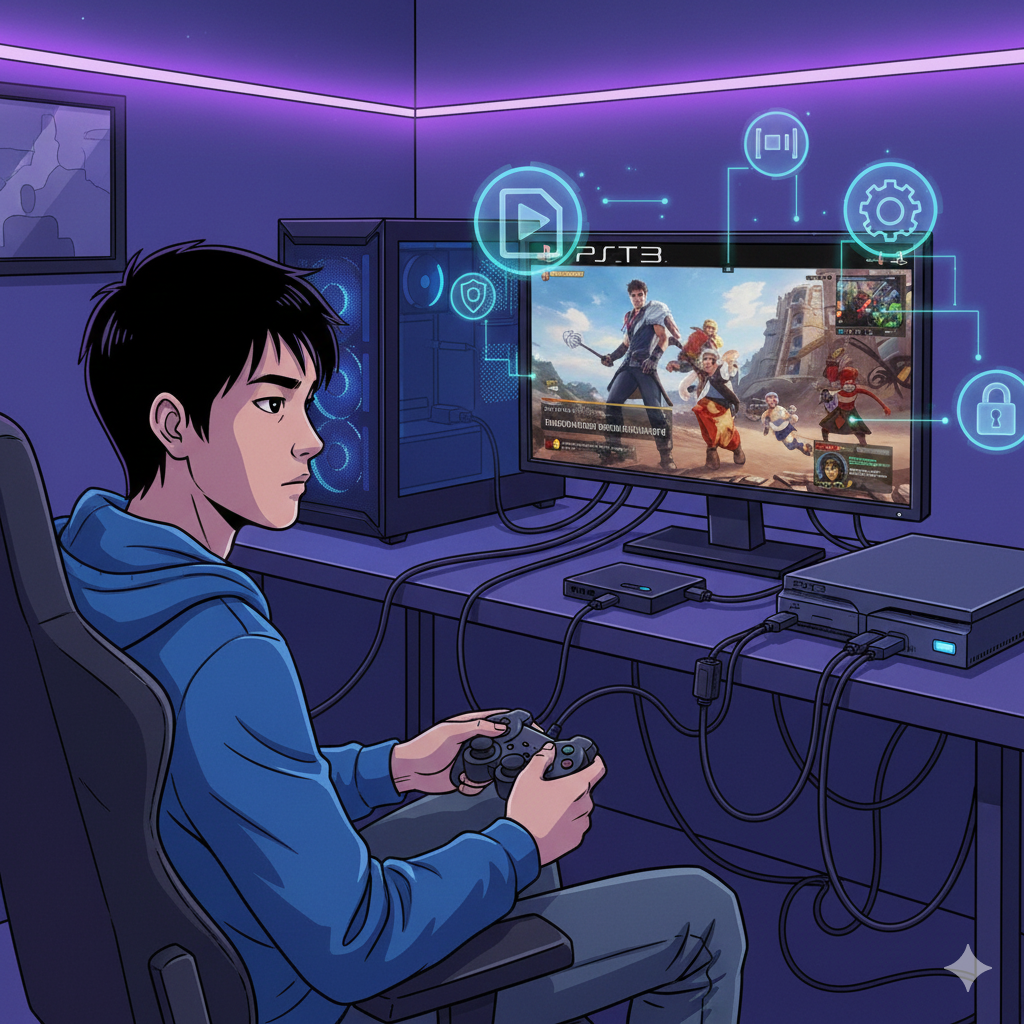
こんにちは、「満福ログ」運営者のしのいちです。独立5年目ライターとして、普段はいろんな配信サービスやガジェットを触りながら記事を書いていますが、ゲームも大好きで、PS3の名作たちには今でもお世話になっています。
そんなPS3を「そろそろ実況したい」「思い出のゲーム画面を録画して残しておきたい」と思って検索すると、キャプチャーボードやHDMIケーブル、HDCP、録画ソフトなど、聞き慣れない単語が一気に出てきてちょっと身構えますよね。しかもps3 録画は、PS4やPS5みたいに本体のシェア機能がないぶん、少しクセがあるのも事実です。
さらに、通販サイトを見れば「PCなしで録画できる」と書かれた機材や、「ゲーム実況向け」「YouTube配信おすすめ」といったキャッチコピーのキャプチャーボードがたくさん並んでいます。口コミも良さそうだけど、本当に自分の環境で安全に使えるのか、ps3 録画に必要な機能は何なのか、費用の目安や選び方が分からないと動きづらいところかなと思います。
このページでは、そういった不安をできるだけ解消できるように、ps3 録画の仕組みや注意点から、キャプチャーボード・HDMI・コンポジット接続といった録画方法の違い、PCなしで録画する機材の特徴、ゲーム実況や配信を見据えた設定の考え方まで、順番に整理していきます。
法律や各サービスの利用規約にも関わる話なので、Blu-rayソフトや動画配信サービスなどの著作物を録画することは対象外として、ここでは「自分がプレイしているゲーム画面を録画する」という前提で話を進めますね。細かなルールや最新情報については、必ずメーカーや公式サイトの情報も合わせてチェックしてください。
- ps3 録画が難しいと言われる理由と基本的な仕組み
- キャプチャーボードやケーブルなど必要な機材と選び方
- HDMI接続とコンポジット接続でのps3 録画の流れと費用目安
- ゲーム実況や配信を見据えた画質設定と音ズレ対策のポイント
ps3 録画の基本と注意点
まずは「そもそも、なぜps3 録画は少し面倒なのか?」という前提から整理していきます。この辺りをふわっとした理解のまま進めてしまうと、キャプチャーボードを買ってきたのに映らない…という悲しい事態になりがちなので、最初に押さえておきましょう。
ここでは、PS4やPS5との違い、HDMIとHDCPコピーガードの関係、テレビやレコーダーの録画機能ではなぜうまくいかないのか、といった「仕組みの話」と、「お金・法律・安全性」に関する注意点をまとめていきます。
ps3 録画が難しい理由と仕組み
PS3は、今のPS5やPS4と違って、本体に録画・シェア機能がありません。ゲーム画面を保存したい場合、基本的には外部の録画機器(キャプチャーボードやレコーダー)を使う必要があります。
ところが、PS3のHDMI出力にはHDCP(High-bandwidth Digital Content Protection)というコピーガードが標準でかかっています。これはBlu-rayや一部の映像コンテンツを不正にコピーされないようにする仕組みで、キャプチャーボード側が対応していないと、ゲーム画面が真っ暗になったり「保護されたコンテンツです」と表示されたりする原因になります。
一方で、コンポジット端子やコンポーネント端子といったアナログ出力ではHDCPが絡まないため、古いタイプのキャプチャーボードでもps3 録画がしやすい、という事情もあります。ただし、この場合は画質がどうしても落ちてしまうので、どこまで画質を求めるかとのバランスがポイントになってきます。
つまり、ps3 録画で考えるべきは、ざっくり言うと「HDMIで高画質を狙うか、アナログ接続で安定性を取るか」という二択に近いんですね。それぞれのメリット・デメリットを、後半で具体的に見ていきます。
ps3 録画とHDCPコピーガード
先ほど少し触れたHDCPは、著作権を守るためのコピー保護技術です。PS3はかなりしっかりHDCPが効いている機種なので、キャプチャーボードにそのままHDMI接続すると、ゲーム画面が映らないケースが少なくありません。
ネット上には「HDCPを回避する」「HDMI分配器で信号を…」といった情報もありますが、コンテンツや契約内容によっては規約違反や法律違反につながる可能性もあります。ここを踏み外すと自己責任では済まないこともあるので、グレーなテクニックに安易に飛びつくのはおすすめしません。
HDCPとps3 録画に関する注意ポイント
- Blu-rayソフトや動画配信サービスなど、著作物の録画は原則NG
- 本記事は「自分がプレイするゲーム画面の録画」を前提にしています
- HDCP信号を意図的に改変する機器や方法の使用は、法律・規約違反の可能性があります
- 正確な情報は公式サイトをご確認ください。
- 最終的な判断は専門家にご相談ください。
実際には、「HDCPに対応したキャプチャーボードを使う」「アナログ出力に切り替える」など、メーカーがサポートしている範囲でps3 録画を行うのが一番安全です。具体的な接続方法は、必ずキャプチャーボードとPS3それぞれの取扱説明書で確認しておきましょう。
ps3 録画に必要なキャプチャーボード
ps3 録画でよく名前が出てくるのが、キャプチャーボード(キャプボ)です。ざっくり言うと、ゲーム機の映像・音声信号をPCに取り込んでくれる機械ですね。USB接続の外付けタイプや、デスクトップPCに差し込む内蔵タイプ、PCなしでも録画できる単体録画タイプなど、いくつか種類があります。
PS3で使う場合にチェックしたいポイントは、主に以下の3つです。
- HDMI入力に対応しているか(もしくはコンポジットなどアナログ入力)
- PS3の出力解像度(720pや1080iなど)に対応しているか
- 付属ソフトや録画ソフトとの相性が良いか
ps3 録画でよくあるキャプチャーボード構成と費用目安(金額はあくまで一般的な目安です)
| 構成パターン | 特徴 | 費用目安 |
|---|---|---|
| USBキャプチャーボード+ノートPC | 接続しやすく、持ち運びも可。実況や編集もしやすい | キャプボ1~2万円前後+PC |
| デスクトップPC内蔵キャプチャーボード | 高画質・低遅延を狙いやすい。配信向き | キャプボ2万円前後~+PC |
| 単体録画型キャプチャーユニット | PCなしでps3 録画可能。操作がシンプル | 1.5~3万円前後 |
| アナログ入力対応キャプチャー | コンポジット接続でHDCPの影響を受けにくいが画質は控えめ | 5千~1万円前後 |
※金額や仕様は製品や時期によって変わります。正確な情報は公式サイトをご確認ください。
PCを使ったps3 録画を考えているなら、録画や簡単な編集に耐えられるスペックも大事です。メモリ容量やストレージの種類など、細かいスペック選びは失敗しないノートパソコンの選び方でも解説しているので、「これから録画用PCも新調したい」という方は合わせてチェックしてみてください。
ps3 録画とテレビやレコーダー録画
「家に録画対応テレビやHDDレコーダーがあるから、それにPS3をつないで録画できないかな?」と思う方も多いはずです。結論からいうと、最近のテレビやレコーダーの多くは、HDMI入力からの映像を録画できない仕様になっていることがほとんどです。
これは、まさにHDCPなどのコピーガードの影響で、著作権保護の観点から録画を制限しているためですね。古い機種の中には、アナログ入力を使うことで録画できるものもありますが、画質や安定性、将来的なサポートを考えると、テレビ・レコーダーに期待しすぎるのはあまりおすすめできません。
むしろ、ゲーム用途でテレビを新調するなら、遅延の少なさ(ゲームモード)や画質の良さを重視したほうが満足度は高いと思います。テレビ選びの基本は、以前まとめた失敗しない液晶テレビの選び方で詳しく解説しているので、「ゲーム用途でどのサイズ・スペックがいいか迷っている」という方は参考にしてみてください。
ps3 録画の費用目安と機材選び
ps3 録画にかかる費用は、「すでに持っている機材」と「どこまで画質や快適さを求めるか」で大きく変わります。ざっくり分けると、以下のようなイメージです。
- PCもキャプチャーボードも持っていない → そこそこ本格的に揃えると合計3~5万円台から
- PCはあるがキャプチャーボードがない → キャプボ+ケーブル類で1~2万円前後
- 画質はほどほどでOK、安く始めたい → アナログ入力キャプボ+コンポジット接続で1万円未満も可能
通販サイトの「最安」「激安」だけを追いかけると、ドライバが不安定だったり、サポートが弱かったりと、結果的に遠回りになることもあります。ゲーム録画は長く付き合う趣味になりやすいので、できれば国内サポートがしっかりしたメーカーや、情報量が多い製品を選ぶと安心です。
ps3 録画用機材を通販で選ぶときのコツ
- 口コミは★の数だけでなく、実際にps3 録画に使っている人のレビュー内容を見る
- 「PS3対応」と書いてあっても、ゲーム配信ソフトとの相性などは別問題なので要確認
- 中古品は安い反面、ドライバ配布が終了している場合もあるので注意
- 金額はあくまで一般的な目安であり、相場は変動します。正確な情報は公式サイトをご確認ください。
特に「これからゲーム実況もやってみたい」「YouTubeに動画を上げてみたい」という方は、少し余裕を持った機材選びをしておいたほうが、後から買い替えるよりトータル安くなるケースも多いです。
ps3 録画の具体的なやり方
ここからは、いよいよps3 録画の具体的な手順を見ていきます。と言っても、機器の型番や接続端子の位置はそれぞれ違うので、あくまで「流れのイメージ」として読んでもらえるとちょうどいいかなと思います。
大まかなステップは、①接続方法を決める → ②機器を実際に接続する → ③録画ソフトの設定を整える → ④テスト録画で確認するという4段階です。HDMI接続とコンポジット接続の違いを意識しながら、自分の環境に合わせて読み替えてみてください。
HDMI接続でps3 録画する基本手順
まずは、画質面で有利なHDMI接続でのps3 録画についてです。PS3本体のHDMI出力を、キャプチャーボードのHDMI入力に接続し、キャプチャーボードをUSBやPCIeでPCにつなぐ、というのが基本形になります。
このとき、キャプチャーボード側の仕様やPS3側の設定によっては、HDCPの影響で画面が映らない場合があります。メーカーがPS3動作確認を取っているキャプチャーボードを選ぶことと、取扱説明書どおりに接続・設定することが大前提です。
HDMI接続でps3 録画するときのざっくり手順
- PS3の映像出力設定をHDMIにして、解像度(720p/1080iなど)をキャプチャーボードに合わせる
- PS3とキャプチャーボードをHDMIケーブルで接続する
- キャプチャーボードとPCをUSBまたはPCIeで接続し、ドライバや付属ソフトをインストールする
- 録画ソフトで「PS3からの入力」がプレビューされるか確認し、テスト録画を行う
録画ソフトとしては、キャプチャーボード付属のアプリや、ゲーム配信用の配信ソフト(OBSなど)がよく使われます。配信までは考えていない場合でも、プレビュー画面を見ながら録画ボタンを押すだけのシンプルな使い方ができるので便利です。
ただし、HDMIでps3 録画を行う場合、PCの性能(CPU・メモリ・ストレージ)も重要になってきます。高画質で録画しようとすると、PC側の負荷がそれなりに高くなるので、「録画と同時に重いゲーム録画を編集したい」といった使い方をするなら、PCスペックは少し余裕を見ておいたほうが安心です。
コンポジット接続でps3 録画する方法
「とりあえず安く・簡単にps3 録画を始めたい」「画質よりも手軽さ重視」という場合は、コンポジット接続(黄色い映像端子+赤白の音声端子)を使う方法もあります。アナログ入力対応のキャプチャーボードとPS3をコンポジットケーブルでつなぐやり方ですね。
この場合、HDCPのコピーガードは基本的に関係しないので、HDMI接続でつまずいた人でも比較的スムーズに録画までたどり着きやすいです。その代わり、HDMIに比べて画質はどうしてもぼやっとした印象になるので、「昔のゲーム画面っぽい雰囲気も含めて楽しむ」というスタンスが向いています。
コンポジット接続でps3 録画する際のポイント
- PS3の映像出力設定を「AVマルチ/コンポーネント」に切り替える
- 黄色の映像端子・赤白の音声端子を、それぞれキャプチャーボードの入力に接続する
- 録画ソフト側で「解像度:480iまたは480p」など、キャプチャーボードに合った設定を選ぶ
- フルスクリーン表示にすると粗さが目立つことがあるので、視聴時はウィンドウサイズを少し小さめにすると見やすいことも
コンポジット接続は、YouTube用の短いプレイ動画や、思い出のワンシーンを残しておくといった用途なら、十分実用的です。将来的に「もっと高画質で残したい」と感じたら、その時にHDMI対応キャプチャーボードへステップアップしていくのもアリですね。
ps3 録画とゲーム実況配信のコツ
ps3 録画に慣れてくると、「どうせならゲーム実況もしてみたい」「自分の声も一緒に録りたい」という欲が出てきます。ここからは、ゲーム実況やライブ配信を見据えたときのポイントを、ざっくり押さえておきましょう。
まず、実況をするならマイクが必要です。USB接続のコンデンサーマイクや、ヘッドセットタイプなどいろいろ選択肢がありますが、最初は「自分の声がしっかり入ればOK」くらいの感覚で問題ありません。録画ソフト側で「ゲーム音」と「マイク音」を別々に調整できると、後から音量のバランスを取りやすくなります。
また、配信を考えている場合は、ビットレート(データ量)や回線速度も重要です。あまり高画質を狙いすぎると、視聴者側でカクついたり、配信が途切れたりする原因になるので、自分の回線環境を見ながら少しずつ調整していきましょう。
ps3 録画で実況や配信を始めるときの小さなコツ
- 最初から完璧な画質や音質を狙わず、「とりあえず1本アップしてみる」ことを目標にする
- 声が小さくなりがちな人は、マイクを口元に近づけて、ゲーム音量を少し下げる
- 長時間収録する前に、2~3分のテスト録画で「ゲーム音と声のバランス」をチェック
- 配信ソフトの設定は、メーカーのマニュアルや公式FAQも合わせて確認する
ライブ配信については、ps3 録画の知識に加えて配信ソフトやプラットフォームごとの仕様も絡んできます。スポーツ観戦ならDAZNの料金・コンテンツ・視聴方法のように「配信サービスに任せる」という選択肢もありますが、自分でゲーム配信を組むのは、それはそれでまた違った楽しさがありますよ。
ps3 録画の画質設定と音ズレ対策
ps3 録画を何本かこなしてくると、次に気になってくるのが「画質」と「音ズレ」です。ここを丁寧に調整しておくと、視聴者にとっても自分にとっても、かなり見やすい動画になります。
画質面では、解像度・フレームレート・ビットレートの3つが基本的なパラメータです。PS3のゲームは720p出力のタイトルも多いので、720p(1280×720)で30fpsまたは60fpsあたりを基準に考えておくと、画質とデータ量のバランスが取りやすいです。
音ズレに関しては、原因がいくつか考えられます。代表的なのは、
- キャプチャーボードのプレビュー画面を見ながらプレイしているため、そもそも映像に遅延がある
- 録画ソフト側でエンコード処理に時間がかかり、音声と映像のタイミングがズレる
- マイク音とゲーム音の入力経路が違い、それぞれの遅延が異なる
ps3 録画で音ズレを抑えるためのチェックポイント
- プレイ画面はテレビやモニターの「スルー出力」を見るようにし、PCのプレビュー画面は確認用に留める
- 録画ソフトに「音声の遅延調整」機能があれば、少しずつ数値を変えてテストする
- PCの負荷が高いと遅延が増えやすいので、録画中は不要なアプリを閉じておく
- 長時間録画では特にズレが目立ちやすいので、区切って録画するのも一つの手
- 最終的な原因切り分けが難しい場合は、各機器メーカーのサポートや専門家に相談するのがおすすめです。
また、録画データは容量も大きくなりがちです。外付けHDDやSSDなど、十分なストレージを用意しておくと、「残り容量が足りなくて録画が途中で止まった…」という悲しいトラブルも防ぎやすくなります。金額についてはあくまで一般的な目安となるので、購入前にパッケージや公式サイトで最新のスペック・価格を確認してくださいね。
釣り好き向けps3 録画活用とまとめ
最後に、釣り船「満福丸」のサイトらしく、少しだけ釣り目線も混ぜつつ、ps3 録画のポイントをまとめておきます。オフシーズンや悪天候で出船できない日でも、PS3の釣りゲームや海が舞台の作品をプレイして、ps3 録画でそのシーンを残しておけば、ちょっとした気分転換やイメトレにもなります。
ここまでの内容をざっくり振り返ると、
- ps3 録画はHDCPコピーガードの影響があるため、PS4やPS5より少し手間がかかる
- 高画質を狙うHDMI接続か、手軽さ重視のコンポジット接続かを、予算や目的に応じて選ぶ
- キャプチャーボード・PC・マイクなどの機材は、通販の口コミだけでなく、公式情報も必ず確認する
- 画質・音ズレ・容量のバランスを取りながら、「まずは1本録ってみる」をゴールにする
ps3 録画の世界は、最初こそ専門用語だらけでハードルが高く見えますが、一つひとつ噛み砕いていけば、やること自体はそこまで難しくありません。大事なのは、自分がどんなスタイルでゲームを楽しみたいかをイメージして、それに必要な機材や設定を選んでいくことです。
よくある質問(ps3 録画 FAQ)
Q. できるだけお金をかけずにps3 録画を始めたいです。
A. すでにPCがあるなら、アナログ入力対応のキャプチャーボード+コンポジット接続がもっとも安く始めやすいです。画質は控えめですが、まずは仕組みに慣れるには十分です。お金をかけるかどうかは、「高画質な実況動画を作りたいか」「長く続けたいか」で決めるのがおすすめですね。
Q. 法律的に問題なくps3 録画するには、何に注意すればいいですか?
A. 本記事で扱っているのは「自分がプレイするゲーム画面の録画」です。Blu-rayソフトや動画配信サービスのコンテンツを録画することは避けてください。また、HDCP信号を改変するような機器・方法は、コンテンツや契約によっては違法や規約違反となる可能性があります。正確な情報は公式サイトをご確認ください。最終的な判断は専門家にご相談ください。
Q. ゲーム用にテレビやノートPCも買い替えたほうがいいですか?
A. もし今の環境で「遅延が気になる」「容量がすぐいっぱいになる」と感じているなら、ゲーム向けのテレビや、動画編集も視野に入れたPCを検討するのはアリだと思います。その際は、失敗しない液晶テレビの選び方や失敗しないノートパソコンの選び方も参考にしつつ、自分の使い方に合うスペックを選んでみてください。
ps3 録画は、少しだけ手間のかかる趣味ですが、そのぶん「自分の手で環境を組み上げる楽しさ」もあります。釣りと同じで、準備から本番までのプロセスも含めて楽しめると、ぐっと世界が広がりますよ。この記事が、その最初の一歩を踏み出すきっかけになればうれしいです。