どうもこんにちは、「満福ログ」運営者のしのいちです!独立5年目のライターとして、日々いろいろな情報をお届けしています。
さて、毎日使っているiPhone。ふと「あれ?なんか最近、充電の減りが早いかも…」なんて感じたこと、ありませんか?
朝100%だったのに、お昼にはもう半分以下とか、いきなり電源が落ちて再起動したりとか。それ、もしかするとバッテリーの寿命が近づいているサインかもしれません。
iPhoneのバッテリー交換が必要かも、と思っても、いざ交換するとなると「交換時期の目安っていつ?」「最大容量が80%ってよく聞くけど、どうやって確認するの?」「料金はいくら掛かる?」「Apple Storeじゃないとダメ?」「予約は必要?」「自分で交換ってできるの?」…などなど、いろんな疑問が湧いてきますよね。
特に心配なのが、交換にかかる時間や、大切なデータが消えたりしないかというバックアップの問題。正規サービスプロバイダって何?どこにあるの?なんて悩みも出てくると思います。
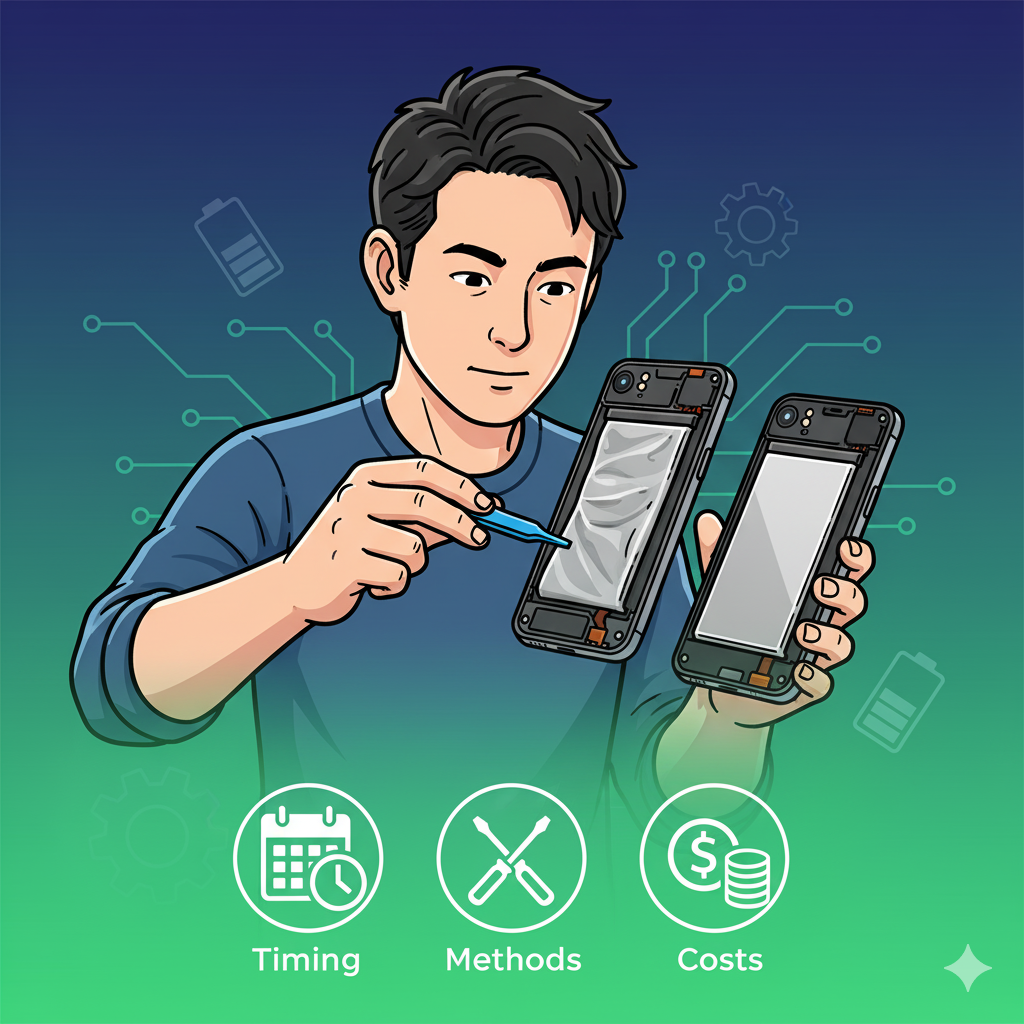
この記事では、そんなあなたのiPhoneバッテリー交換に関するあらゆる疑問をまるっと解決していきますよ!交換のベストなタイミングから、具体的な交換方法、気になる料金、そして絶対に失敗しないための準備まで、僕の知識を総動員して徹底的に解説していきます。
この記事を読み終える頃には、あなたが今すべきことがクリアになっているはずです。では、さっそく見ていきましょう!
- バッテリー交換の最適な時期と目安
- Apple Storeや正規店での交換方法
- 無償交換の条件と具体的な料金
- 交換前に必須のバックアップ手順
iPhone バッテリー交換の時期と目安
まずは一番気になる「いつ交換すればいいの?」というタイミングの問題から。iPhoneのバッテリー交換には、Appleが公式に示している「目安」があるんです。ここでは、あなたのiPhoneが交換時期かどうかを判断するための、具体的なチェックポイントを解説していきますね。
バッテリーの寿命と最大容量80%
iPhoneのバッテリー交換を考える上で、最も重要な指標が「バッテリーの最大容量」です。
iPhoneにはリチウムイオンバッテリーが使われているんですが、これは消耗品。充電を繰り返すごとに、少しずつ溜められる電気の量が減っていっちゃうんですよね。
Appleの公式な見解では、「フル充電サイクルを500回繰り返した時に、本来の容量の最大80%を維持できるように設計されています」とされています。
つまり、新品の時に100%だった最大容量が、80%を下回ってきたら「バッテリーが劣化してきましたよ」というサインであり、交換を検討し始めるベストなタイミングと言えます。
この「最大容量」、実はあなたのiPhoneで簡単に確認できるんですよ。
バッテリー最大容量の確認方法
- 「設定」アプリを開く
- 下へスクロールして「バッテリー」をタップ
- 「バッテリーの状態と充電」をタップ
- 一番上に「最大容量 〇〇%」と表示されます
ここがもし80%台前半、あるいは70%台になっている場合は、そろそろ交換の準備を始めたほうが良いかもしれません。
著しく劣化を示す重要なメッセージ
先ほどの「バッテリーの状態と充電」の画面、よく見てみてください。
もしバッテリーの劣化がかなり進んでいる場合、最大容量の表示の下に、こんなメッセージが表示されることがあります。
「お使いのバッテリーは著しく劣化しています。Apple正規サービスプロバイダでバッテリーを交換すると、最大限のパフォーマンスや容量を取り戻すことができます。」
出ましたね…。これはもう、Appleから「かなりお疲れのようなので、交換しませんか?」と公式に勧告されている状態です。
このメッセージが表示されている場合、iPhoneの性能が自動的に抑えられている(ピークパフォーマンス管理が適用されている)可能性も高いです。動作がモッサリしたり、アプリの起動が遅くなったりする原因にもなるので、早めの交換をおすすめしますよ。
電源が落ちる、減りが早いなどの症状
「最大容量はまだ80%以上あるけど、どうも調子が悪い…」というケースももちろんあります。数値はあくまで目安。体感が一番大事だったりしますからね。
以下のような症状が頻繁に起こるようになったら、それも立派な交換のサインです。
- 充電の減りが異常に早い (朝フル充電だったのに、SNSを少しチェックしただけで夕方までもたない)
- 突然シャットダウンする(電源が落ちる) (バッテリー残量がまだ30%や40%もあるのに、急に電源が切れる)
- バッテリー残量の表示がおかしい (さっきまで60%だったのに、急に20%に飛んだり、充電器に繋いだら一気に80%まで回復したりする)
- 動作が極端に遅くなった(モッサリする) (アプリの起動や切り替え、文字入力などが明らかに遅い)
- iPhone本体が異常に熱くなる (特に充電中や、負荷の高いアプリを使っていない時でも熱を持つ)
特に「突然のシャットダウン」は、バッテリーが瞬間的に必要な電力を供給できなくなっている証拠。これはかなり劣化が進んでいる可能性が高いですね。
これらの症状は、日々のストレスに直結します。最大容量の数値だけに捉われず、「自分が使っていて不便を感じるかどうか」を基準に交換を判断するのも、賢い選択だと思いますよ。
Appleサポートアプリでの診断方法
「設定」アプリから最大容量を確認する方法のほかに、Appleが公式に提供している「Appleサポートアプリ」を使って、より詳細な診断を依頼する方法もあります。
ちょっと前までは、このアプリ内で診断テストを実行しても、具体的な結果は表示されず、結局サポートに電話して結果を聞く…という少し面倒な手順が必要でした。
ですが、最近ではアプリの機能も改善されていますし、何よりこのアプリの最大のメリットは「診断からそのまま修理(バッテリー交換)の予約までシームレスに進めること」なんです。
診断自体は、先ほど紹介した「設定」アプリの「バッテリーの状態と充電」で確認するのが一番手っ取り早いです。もし、そこで「著しく劣化しています」のメッセージが出たり、80%を切っていたりしたら、交換手続きに進む必要がありますよね。
その際、この「Appleサポートアプリ」が非常に便利なんです。
Appleサポートアプリを使った交換申し込み(予約)の流れ
- 「Appleサポート」アプリをApp Storeからダウンロード。
- アプリを開き、お使いのiPhoneを選択。
- 「修理と物理的な損傷」 > 「バッテリーサービス」をタップ。
- (ここでバッテリー診断が実行される場合があります)
- 「今すぐチャット」「電話」などのサポートオプションのほか、「修理持ち込み(持ち込み修理)」のオプションが表示されます。
- 「持ち込み修理」を選ぶと、現在地や郵便番号から、近くのApple Storeや正規サービスプロバイダを検索し、そのままGenius Bar(ジーニアスバー)の予約に進むことができます。
結局のところ、診断は「設定」アプリで行い、交換の申し込みは「Appleサポートアプリ」で行う、というのが現在最もスムーズな流れかなと思います。
交換時期の目安は500回充電?
先ほど少し触れましたが、Appleの基準である「フル充電サイクルを500回」という数字。これについても深掘りしておきましょう。
まず「フル充電サイクル」の定義ですが、これは「バッテリー容量の100%に相当する量を放電(使用)したこと」を1回とカウントします。
ちょっと分かりにくいかもですが、例えば…
- 1日でバッテリーを100%使い切って充電 → これで1サイクル
- 1日目に75%使い、フル充電。2日目に25%使う → この2日間で合計100% (75+25) なので、これで1サイクル
こんな感じです。必ずしも「充電器に挿した回数=サイクル数」ではないんですよね。
毎日100%使い切るようなヘビーユーザーの方なら、500日、つまり約1年半(16?17ヶ月)で500サイクルに到達する計算になります。
逆に、1日で50%しか使わない方なら、500サイクルに達するのは約1000日、つまり約2年半?3年かかる計算です。
「だいたい2年くらいで交換」とよく言われるのは、この辺りの平均的な使い方から来ているわけですね。
もちろん、これはあくまで設計上の目安。使い方(高温の場所でよく使う、充電しながら高負荷のゲームをするなど)によって、バッテリーの劣化速度は変わってきます。
「500回だから」「2年経ったから」と数字で決めるよりは、やはり「最大容量80%未満」と「自分が不便を感じる症状」の2つを基準にするのが、最も合理的かなと僕は思いますよ。
iPhone バッテリー交換の方法と準備
さて、交換時期の目安がわかったところで、次は「じゃあ、どうやって交換するの?」という具体的な方法と、交換前に絶対にやっておくべき準備についてです。ここ、めちゃくちゃ大事なのでしっかり確認していきましょう!
Apple Storeでの予約と流れ
iPhoneのバッテリー交換と聞いて、まず思い浮かぶのが「Apple Store」ですよね。Appleの直営店です。
Apple Storeで交換してもらう最大のメリットは、何と言っても公式の安心感。これに尽きます。
ただし、Apple Storeでバッテリー交換をしてもらうには、原則として「Genius Bar(ジーニアスバー)」の事前予約が必須です。
予約なしの突撃はほぼ無理です!
「近くに来たから、ついでに寄ってみよう」は、まず対応してもらえないと思ってください。特に土日や祝日は、予約だけでパンパンです。運良くキャンセルが出れば…という可能性もゼロではありませんが、何時間も待つことになるか、結局「予約してください」と案内されて終わる可能性が非常に高いですよ。
予約は、先ほど紹介した「Appleサポートアプリ」から行うのが一番簡単です。WebのApple公式サイトからでも予約できますよ。
当日の流れ(持ち込み)
- 予約した時間にApple Storeへ行き、スタッフに声をかけてチェックインします。
- 順番が来るとGenius Barのカウンターに呼ばれ、専門スタッフ(ジーニアス)が対応してくれます。
- まず、iPhoneのシリアル番号確認と、診断プログラムによるバッテリー状態の最終チェックが行われます。
- ここで正式にバッテリー交換が必要と判断されると、料金や所要時間の説明があります。
- 内容に同意したら、iPhoneを預けます。(この時「iPhoneを探す」をオフにするよう指示されます)
- 提示された時間(早ければ1時間程度、混雑時は3時間以上かかることも)に、再度来店して交換済みのiPhoneを受け取ります。
所要時間は、その日の混雑状況や、あなたのiPhoneの状態(他に不具合がないかなど)によって大きく変わります。交換当日は、最低でも2?3時間は余裕を見ておくことをおすすめします。
正規サービスブロバイダの探し方
「ウチの近くにApple Storeなんてないよ…」という方、ご安心ください。そんな方のために「Apple正規サービスプロバイダ」という存在があります。
これは、Appleから正式に認定を受けた修理パートナー企業のことで、Apple Storeと全く同等の品質・技術で修理(バッテリー交換)を行ってくれるお店です。
例えば、家電量販店の「ビックカメラ」や「カメラのキタムラ」の一部店舗が、この正規サービスプロバイダとして運営されています。
メリットは、なんといっても店舗数の多さ。Apple Storeが主要都市にしかないのに対し、正規サービスプロバイダは全国各地に存在します。あなたの街の近くにも、きっとあるはずですよ。
正規サービスプロバイダの探し方
探し方はとっても簡単。Appleの公式サイトから検索できます。
- Apple公式サイトのサポートページにアクセスします。
- 「iPhone」を選び、「修理と物理的な損傷」 > 「バッテリーサービス」と進みます。
- 「持ち込み修理」のオプションを選ぶと、「修理(持ち込み)場所を検索」という画面が出ます。
- そこに、あなたの住所や郵便番号を入力するか、「現在地」をタップします。
- すると、地図とリストで、近くのApple StoreとApple正規サービスプロバイダが一覧で表示されます。
「Appleサポートアプリ」からも、Apple Storeと同時に検索されるので、そちらから探すのが手っ取り早いかもしれませんね。
正規サービスプロバイダの場合も、Apple Storeと同様に事前予約がほぼ必須です。お店によって予約方法が異なる(Web予約のみ、電話予約OKなど)場合があるので、検索結果に表示された各店舗の情報をよく確認してくださいね。
配送修理の所要時間と注意点
「近くに持ち込めるお店がまったくない」「お店に行く時間すらない!」という方向けに、Appleは「配送修理(集荷&配送)」サービスも提供しています。
これも「Appleサポートアプリ」や公式サイトから申し込みます。
申し込むと、希望の日時に指定の配送業者(ヤマト運輸など)が、あなたの自宅までiPhoneを集荷しに来てくれます。あなたはiPhone本体だけを(ケースやフィルムは外して)ドライバーに渡すだけ。梱包材も不要です。
その後、Appleリペアセンターという専門施設に送られ、バッテリー交換作業が行われ、完了したら自宅に送り返されてきます。
非常に便利なサービスですが、最大の注意点があります。
配送修理の注意点:時間がかかる!
配送修理の場合、iPhoneが手元から離れている期間がおよそ5日?1週間(場合によってはそれ以上)かかります。
往復の配送時間+リペアセンターでの作業時間が必要になるため、これはどうしようもありません。その間、当然iPhoneは一切使えなくなります。
「1週間スマホがなくても平気」という方は稀だと思いますので、この方法を選ぶ場合は、機種変更前に使っていた古いスマホをSIMを差し替えて使うなど、代替機を自分で用意しておく必要がありますよ。
無償交換の条件と料金の目安
さて、一番気になるお金の話。料金ですよね。
iPhoneのバッテリー交換は、条件次第で「無料(無償)」になる場合と、「有料(有償)」になる場合があります。
無償交換になる条件
無償でバッテリー交換ができるのは、以下の両方の条件を満たしている場合のみです。
- AppleCare+ (AppleCare Plus) に加入している
- バッテリーの最大容量が80%未満に低下している
「AppleCare+」は、iPhone購入時に加入できるAppleの延長保証サービスです。通常の製品保証(1年間)が2年間に延長され、さらに様々な修理サポートが受けられます。
このAppleCare+の保証期間内(通常2年間)に、バッテリー最大容量が80%未満になった場合は、0円でバッテリーを交換してもらえます。これは大きなメリットですよね。
逆に言えば、AppleCare+に入っていない場合、たとえ購入から1年以内であっても、単なる経年劣化(最大容量80%未満)によるバッテリー交換は有償になります。(※初期不良は除く)
有償交換の場合の料金目安
AppleCare+に入っていない、または保証期間が過ぎている場合は、有償での交換となります。
料金は、お使いのiPhoneのモデルによって異なります。昔は一律料金だった時期もありましたが、現在は細かく分かれています。
【参考】Appleのバッテリー交換料金(保証対象外)
※2025年11月時点での目安です。料金は変動する可能性があります。
- iPhone 14, 15 シリーズ: 15,800円(税込)
- iPhone 11, 12, 13 シリーズ: 14,500円(税込)
- iPhone X, XS, XR, SE (第2/3世代) など: 12,800円(税込)
(※上記は一例です。古いモデルはさらに料金が異なる場合があります)
料金は必ず公式サイトで確認を!
ここに記載している料金は、あくまで僕がこの記事を書いている時点での目安です。Appleの修理料金は、予告なく変更されることがよくあります。
交換を申し込む前には、必ずApple公式サイトにある「iPhoneのバッテリーサービス」のページで、ご自身のモデルの正確な見積もり金額を確認するようにしてくださいね!
iCloudやiTunesでのバックアップ
さあ、いよいよ最後の準備です。そして、これが一番重要だと言っても過言ではありません。
それは、「バックアップ」です。
Apple Storeや正規サービスプロバイダでのバッテリー交換では、作業の過程で、あるいは他の不具合が見つかった場合などに、iPhoneが初期化される(データがすべて消去される)可能性があります。
「バッテリー交換だけだからデータは消えない」というケースも多いようですが、Appleの公式な案内としては「万が一に備えてバックアップを取ってください」となっています。スタッフさんにも「データが消える可能性がありますが、同意しますか?」と必ず確認されます。
もしバックアップを取っていなくて、万が一データが消えてしまったら…? 写真も、連絡先も、LINEの履歴も、ゲームのデータも、全部パーです。考えただけでも恐ろしいですよね。
そんな悲劇を避けるため、交換に持ち込む(または配送に出す)直前に、必ず最新のバックアップを作成してください。
主なバックアップ方法は2つあります。
1. iCloudでバックアップ(推奨)
一番手軽な方法です。Wi-Fi環境さえあれば、iPhone本体だけでインターネット上(iCloud)にデータを保存できます。パソコンは不要です。
- メリット: 手軽。Wi-Fiと電源に繋がっていれば夜間に自動でバックアップも取れる。
- デメリット: 無料で使える容量は5GBまで。写真や動画が多いとすぐにいっぱいになるため、追加のストレージ(有料プラン)の契約が必要になる場合が多い。バックアップ・復元に時間がかかることがある。
2. iTunes (Mac/PC) でバックアップ
パソコン(WindowsならiTunes、MacならFinder)とiPhoneをLightningケーブルで接続して、パソコン本体にデータを丸ごと保存する方法です。
- メリット: パソコンの空き容量次第なので、ほぼ容量無制限。月額費用がかからない。iCloudよりバックアップ・復元のスピードが速い。
- デメリット: パソコンとケーブルが必要。手動で接続する手間がかかる。
どちらの方法でも構いませんが、僕のおすすめは、普段からiCloudの有料プラン(50GBでも月額130円とかです)を契約して自動バックアップをオンにしつつ、交換直前には念のためPCにもバックアップを取っておく「二重バックアップ」です。
これなら万全ですよね。バックアップは、やりすぎってことはありませんから!
まとめ:最適なiPhone バッテリー交換
お疲れ様でした!今回は、iPhoneのバッテリー交換について、時期の目安から具体的な方法、料金、そして最重要の準備まで、かなり詳しく解説してきました。
最後に、この記事の重要ポイントをまとめておきますね。
- 交換のサインは「最大容量80%未満」か「自分が不便を感じる症状」が出たら。
- 交換方法は「Apple Store(要予約)」「正規サービスプロバイダ(要予約)」「配送修理(約1週間)」の3択。
- 料金は「AppleCare+加入+80%未満」なら無料。それ以外は有償で、料金はモデルごとに異なる(要公式サイト確認)。
- 何よりも大事なのは「交換前のバックアップ」。データが消えても泣かないよう、iCloudかPCに必ず保存を!
iPhoneのバッテリー交換は、スマホの「車検」や「メンテナンス」みたいなものかなと僕は思っています。適切なタイミングでしっかり交換してあげることで、あなたのiPhoneはもっと長く、快適に活躍してくれるはずです。
この記事が、あなたの最適なiPhone バッテリー交換の手助けになれば、めちゃくちゃ嬉しいです!
ではまた、満福ログでお会いしましょう。しのいちでした!


コメント