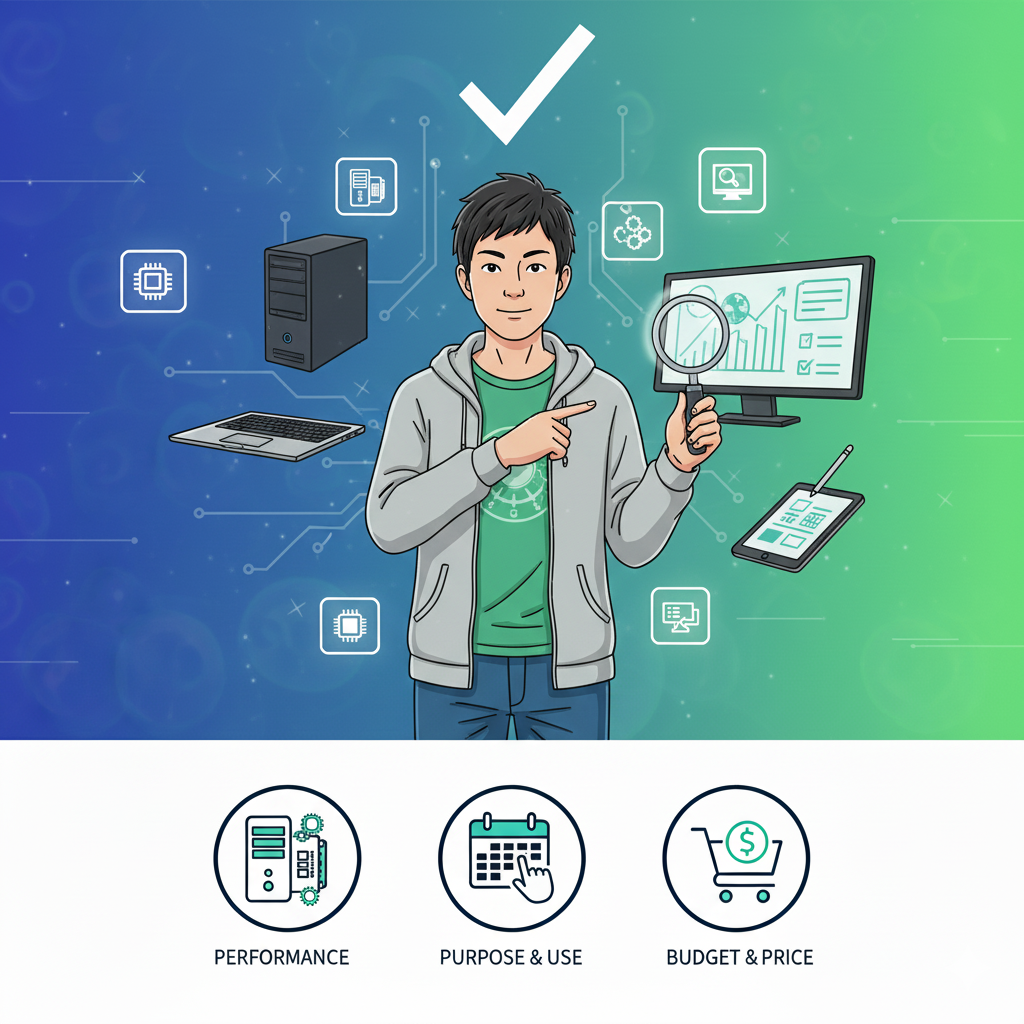
こんにちは、「満福ログ」運営者のしのいちです。独立して5年、ライターとして毎日パソコンと向き合ってますよ。
さて、「新しいパソコンが欲しいけど、選び方のポイントが分からない…」と悩んでいませんか?
家電量販店に行っても、ノートパソコンやデスクトップの種類が多すぎるし、メーカーごとの違いもイマイチ分からない。店員さんに聞いても、CPUだのメモリだの、スペックの話ばかりで結局どれがいいのか…。
特に初心者の人にとっては、価格もピンキリだし、ビジネス用なのか趣味なのか、自分の目的別にどれを選べばいいか本当に迷いますよね。
分かりますよ、その気持ち。僕も昔は「安くて高性能ならいいや」くらいに考えてて、買ってから「あれ、これじゃない…」と後悔したことがありますから。
この記事では、そんなあなたの悩みを解決するために、独立ライターの僕が実践している「失敗しないパソコンの選び方」の重要なポイントを、ゼロから分かりやすく解説していきます。
これを読めば、あなたにぴったりな一台が見つかるはずですよ!
- パソコン選びで絶対に外せない最初のステップ
- 初心者でも分かるスペックの簡単な見方
- ノートとデスクトップ、どっちを選ぶべきか
- 目的や予算に合わせた賢いパソコンの選び方
失敗しないパソコンの選び方と基本ポイント
まずは基本から。パソコン選びで「なんとなく」選んでしまうと、ほぼ確実に失敗します…。ここ、大事ですよ。価格やデザインも気になるとは思いますが、その前に押さえておくべき「選び方の土台」となるポイントを解説しますね。
選び方の前に使用目的を明確に
パソコンの選び方で最も重要なポイント、それは「あなたは何のためにパソコンを使いたいのか?」をハッキリさせることです。
ここが曖昧なまま進めると、「高性能すぎて持て余す(高かったのに…)」とか、「安さで選んだら動作が遅すぎてイライラする(安物買いの銭失い…)」といった悲劇が起こりがちです。
例えば、こんな感じです。
使用目的の具体例
- インターネットで調べ物や動画視聴(YouTube、Netflixなど)がメイン
- 大学のレポート作成やオンライン授業で使いたい(WordやExcel、Zoomなど)
- 在宅ワーク(ビジネス用)でバリバリ使いたい(複数のソフトを同時起動)
- 高画質なPCゲーム(ゲーミング)がしたい
- 動画編集や画像加工(クリエイティブ作業)をしたい
- 年賀状作成や家計簿管理くらいかな
どうでしょう? 「インターネットと動画が見られればいいや」という人と、「動画編集をしたい」という人では、必要なパソコンの性能(スペック)がまったく違いますよね。
目的がハッキリすれば、「じゃあ、その目的なら、これくらいの性能が必要だね」と、次のステップに進めます。まずは「何がしたいか」を紙に書き出してみるのがおすすめですよ。
しのいちのワンポイント
目的を「大・中・小」で分けて考えるのもアリです。
大(必須): レポート作成(Officeソフト)
中(できれば): たまに動画編集
小(不要): PCゲーム
こんな風に優先順位をつけると、予算内でどこまでの性能を求めるかがクリアになりますよ。
初心者が確認すべきスペックとは
目的が決まったら、次は「スペック」です。…出ました、カタカナ地獄(笑)。でも大丈夫、全部を覚える必要はありません。初心者の人が最低限チェックすべきポイントは、主に以下の4つです。
| スペック項目 | 役割(ざっくり) | なぜ重要か |
|---|---|---|
| CPU | パソコンの「頭脳」 | 処理速度。ここがダメだと全部遅くなる |
| メモリ | 作業する「机の広さ」 | 一度に多くの作業(タブを開く等)ができるか |
| ストレージ | データをしまう「本棚」 | 起動の速さや保存容量(SSDかHDDか) |
| OS | パソコンを動かす基本ソフト | WindowsかMacか(あとChromeOS) |
この4つ、特に「CPU」「メモリ」「ストレージ」がパソコンの快適さを左右する三銃士だと思ってください。
OSについては、ほとんどの人は「Windows」か「Mac (Apple)」の2択かなと思います。iPhoneユーザーならMacも馴染みやすいですが、特にこだわりがなければ、使えるソフトや周辺機器が多いWindowsが一般的でおすすめですよ。最近は「ChromeOS」という選択肢もありますが、これはネット接続が前提のシンプルなOSなので、メイン機としては少し用途が限られるかもしれません。
スペックの具体的な目安については、この後の「CPUとメモリ」「ストレージ」の見出しで詳しく解説しますね。
ノートパソコンとデスクトップの比較
パソコンの「形」も大きな選び方のポイントです。大きく分けて「ノートパソコン」と「デスクトップ」がありますよね。どっちがいいか、これはあなたの「使う場所」で決めちゃいましょう。
ノートパソコンのメリット・デメリット
メリット:
なんといっても「持ち運べる」こと。バッテリーが内蔵されているので、カフェや大学、コワーキングスペースなど、場所を選ばずに作業できます。家の中でも、リビングや寝室に気軽に移動できますよね。オールインワンなので設置も簡単です。
デメリット:
画面やキーボードのサイズが限られること。また、同じ性能ならデスクトップより割高になりがちです。性能アップ(拡張性)も難しいモデルが多いですね。
デスクトップのメリット・デメリット
メリット:
「拡張性」と「コストパフォーマンス」。同じ価格ならノートより高性能なことが多いです。パーツ交換がしやすいので、後からメモリを増やしたり、グラフィックボード(映像担当の部品)を追加したりも可能。大きなモニターを使えるので、作業効率も上がります。
デメリット:
「場所を取る」こと。本体、モニター、キーボード、マウス…と設置スペースが必要ですし、一度置いたら移動は大変です。電源(コンセント)も必須。
選び方のまとめ
- 外に持ち出す・家の中で移動する人 → ノートパソコン一択
- 決まった場所でしか使わない・性能や拡張性を重視する人 → デスクトップ
最近は「2in1(ツーインワン)」と呼ばれる、タブレットにもなるノートパソコンもありますが、基本はこの2択で考えてOKですよ。
重要なCPUとメモリ容量の目安
さて、スペックの核心部、「CPU」と「メモリ」です。ここ、パソコンの選び方で一番難しいポイントかもしれませんが、頑張ってついてきてください!
CPU(頭脳)の選び方
CPUはパソコンの処理速度を決める一番大事なパーツです。ここをケチると「何をするにもモッサリ…」というストレスフルなPCライフが待ってます。
主なメーカーは「Intel(インテル)」と「AMD(エーエムディー)」の2社。それぞれの主要ブランドと性能ランクはこんな感じです。
| 性能ランク | Intel (Coreシリーズ) | AMD (Ryzenシリーズ) | 主な用途 |
|---|---|---|---|
| エントリー(低) | Core i3 | Ryzen 3 | ネット、動画視聴、簡単なOffice作業 |
| ミドル(中) | Core i5 | Ryzen 5 | 迷ったらコレ! ビジネス、大学、軽いゲーム |
| ハイエンド(高) | Core i7 | Ryzen 7 | 動画編集、高画質ゲーム、複数ソフトの同時作業 |
| プロ(最高) | Core i9 | Ryzen 9 | プロのクリエイター、最強ゲーマー向け |
初心者の人や、特に重い作業をしない(ビジネスや大学生活がメイン)という人なら、「Core i5」か「Ryzen 5」を選んでおけば、まず間違いないです。性能と価格のバランスが一番いいですよ。
ネット閲覧が中心なら「Core i3 / Ryzen 3」でも足りますが、数年後を考えるとちょっと不安かも。逆に「Core i7」以上は、動画編集など明確な目的がない限り、オーバースペック(性能が高すぎ)になりがちです。
注意点: 「世代」もチェック!
CPUには「世代」があります。「Core i5-13400」や「Core i5-12400」のように、型番の数字の頭(13や12)が世代を表します。数字が大きいほど新しい(高性能)です。
たまに「Core i7なのに安い!」と思ったら、5?6年前の古い世代だった…なんてことも。最低でも、今(2025年時点)なら12世代以降(Intel)や5000番台以降(AMD)を目安にするのがおすすめです。
メモリ(机の広さ)の選び方
メモリは「一度にどれだけの作業ができるか」の指標です。ブラウザのタブをたくさん開いたり、ExcelとWordとZoomを同時に使ったりすると、このメモリを消費します。
メモリが足りないと、机が狭くて物が置けないのと同じで、パソコンの動作がカクカクしたり、固まったりします。
メモリ容量の目安:
- 8GB: 最低ライン。ネット、動画、簡単なOffice作業ならギリギリOK。でも、ちょっとタブを開きすぎると厳しくなってくるかも。
- 16GB: 迷ったらコレ! 最もおすすめな容量です。ビジネス、大学生活、複数の作業を同時にしても快適。これから買うなら、最低16GBを強く推奨します。
- 32GB以上: 動画編集、高画質ゲーム、プログラミングなど、重い作業をする人向け。
CPUとメモリの結論
パソコン選びで迷ったら、「CPU: Core i5 (Ryzen 5)」「メモリ: 16GB」の組み合わせを選んでおけば、大抵のことは快適にこなせますよ!

ストレージはSSDがおすすめな理由
ストレージは、データ(OS、ソフト、写真、動画ファイルなど)を保存しておく場所です。昔は「HDD(ハードディスク)」が主流でしたが、今はもう「SSD(ソリッド・ステート・ドライブ)」一択と言っていいでしょう。
SSD vs HDD
SSD (おすすめ!):
- メリット: とにかく速い! パソコンの起動、ソフトの立ち上がり、ファイルの読み書き、すべてが爆速です。動作音も静かで、衝撃にも強いです。
- デメリット: HDDに比べて、容量あたりの価格がちょっと高い。
HDD (あまりおすすめしない):
- メリット: とにかく安い! 大容量(1TB、2TBなど)でも安価に手に入ります。
- デメリット: とにかく遅い! 物理的にディスクが回転しているので、読み書きが遅く、動作音(カリカリ…)もします。衝撃にも弱いです。
パソコンの快適さを左右する一番の要因は、実はCPUよりもストレージがSSDかどうかだったりします。
いくらCPUが良くても、ストレージがHDDだと、起動に1分以上かかったり、ソフトの起動で待たされたり…。せっかく買ったパソコンが遅いと、本当にストレスですよね。
今はSSDもかなり安くなってきたので、メインのストレージは絶対にSSDを選んでください。これはマストのポイントです!
SSDの容量はどれくらい必要?
- 256GB: 最低ライン。OSとOfficeソフトくらいならOK。でも、写真や動画を保存し始めると、すぐいっぱいになるかも。
- 512GB: おすすめの容量。ビジネスや大学生活なら、まず困らない容量です。迷ったら512GBがいいですね。
- 1TB (1000GB) 以上: ゲームをたくさんインストールする人、動画ファイルなどを大量に保存する人向け。
もし容量が足りなくなっても、後から外付けSSDやクラウドストレージ(Google DriveやOneDriveなど)を使えばカバーできるので、まずは「SSD 512GB」を目安にするのが賢い選び方かなと思います。
用途別パソコン選び方の応用ポイント
基本のスペック(CPU, メモリ, SSD)が分かったところで、次は応用編です。「ビジネス用なら?」「ゲームがしたいんだけど?」といった、より具体的な用途に合わせた選び方のポイントや、価格、メーカーサポートといった「+α」の部分を深掘りしていきますよ。
価格と予算の上手な決め方
パソコン選びで一番悩ましいのが「価格」と「予算」。いくら性能が良くても、予算オーバーじゃ買えないですもんね。
僕からのおすすめは、「安すぎるもの(5万円以下)は避ける」そして「上限を決めて、その中でベストを尽くす」ことです。
新品のWindowsノートパソコンの価格帯と性能の目安は、だいたいこんな感じです。
| 価格帯 | 主なスペック | できること(目安) |
|---|---|---|
| ?8万円 | Core i3 / Ryzen 3, メモリ8GB, SSD 256GB | ネット、動画、簡単なOffice作業。最低限。 |
| 8万?15万円 | Core i5 / Ryzen 5, メモリ16GB, SSD 512GB | 一番の売れ筋。ビジネス、大学生活ならこれで十分快適! |
| 15万?25万円 | Core i7 / Ryzen 7, メモリ16GB?32GB, SSD 1TB | 動画編集、軽いゲームもOK。クリエイティブな作業も。 |
| 25万円? | Core i9 / Ryzen 9, 高性能GPU, メモリ32GB? | 本格的なゲーミング、プロの動画編集。 |
(※あくまで目安です。セールやメーカーによって価格は変動します)
見ての通り、先ほどおすすめした「Core i5 / メモリ16GB / SSD 512GB」の構成は、だいたい8万円?15万円の価格帯に集中しています。このあたりが、性能と価格のバランスが取れた「失敗しない」ラインかなと思います。
しのいちの節約術
予算を抑えたい場合、「型落ち」を狙うのも賢い手です。最新モデルにこだわらなければ、1世代前のモデルがセールで安くなっていることがあります。性能的には十分快適な場合が多いですよ。
また、メーカー(Dell, HP, Lenovoなど)の直販サイトは、家電量販店より安かったり、メモリなどをカスタマイズ(CTO)できたりするので、チェックしてみる価値アリです!
パソコンは数年間使うものですから、安さだけで選んで「遅い…」とストレスを抱えるよりは、少し予算を足してでも「快適なライン(メモリ16GBなど)」をクリアするものを選ぶのが、結果的にコスパが良いと僕は思いますよ。
ビジネスや学生に必要なOfficeソフト
大学生や社会人(ビジネス用)のパソコン選びで、ほぼ必須になるのが「Microsoft Office(マイクロソフト・オフィス)」ですよね。Word(文書作成)、Excel(表計算)、PowerPoint(プレゼン資料)の3点セットです。
Officeソフトの入れ方には、主に2つのパターンがあります。
1. Officeプリインストールモデルを買う
購入時にすでにOfficeソフトが入っているパソコンです。「Microsoft Office Home & Business」といった表記があるものですね。
メリットは、買ってすぐに使える手軽さ。パソコン本体の価格に含まれています。
デメリットは、その分、本体価格が2?3万円ほど高くなることです。
2. サブスクリプション版(Microsoft 365)を契約する
月額または年額で利用料を払う「Microsoft 365」というサービスです。
メリットは、常に最新版のOfficeが使えること。さらに、OneDriveというクラウドストレージが大容量(1TB)使えたり、複数のデバイス(PC、スマホ、タブレット)で使える点です。
デメリットは、使い続ける限り費用が発生することですね。
学生さんなら「大学のライセンス」をチェック!
大学生の場合、大学が「Microsoft 365」のライセンス契約をしていて、在学中は無料で使えるケースが非常に多いです!
もしそうなら、わざわざ高いOfficeプリインストールモデルを買う必要はありません。パソコン本体だけ安く買って、Officeは大学のライセンスを使うのが一番賢い選び方です。入学案内や大学のWebサイトを必ずチェックしてみてくださいね。
ビジネスで使う場合も、会社がライセンスを支給してくれるならプリインストールは不要です。個人事業主(僕みたいなライターとか)で、買い切りが良いならプリインストールモデル、常に最新版を使いたい・クラウドも使いたいなら「Microsoft 365」を選ぶと良いかなと思います。
ゲーミングPCで重視する性能
「パソコンでゲームがしたい!」という場合、選び方のポイントはガラッと変わります。通常のパソコンとはまったく別の基準が必要ですよ。
ゲーミングPCで最も重要なパーツ、それは「GPU(グラフィックボード、またはグラボ)」です。
GPUは、3Dグラフィックスなどの「映像処理」を専門に担当するパーツです。通常のパソコン(Core i5など)にも「内蔵GPU」というのがCPUに入ってはいるんですが、パワーが全然足りません。
高画質なゲームを滑らかに動かすには、「NVIDIA(エヌビディア)」社のGeForce(ジーフォース)や、AMD社のRadeon(ラデオン)といった「専用GPU(dGPU)」が必須になります。
ゲーミングPCで見るべきスペック
- GPU (最重要): NVIDIA GeForce RTX 4060 / 4070 / 4080 など。数字が大きいほど高性能。ここがゲームの快適さを決めます。
- CPU: GPUの性能を引き出すために、CPUも高性能なものが必要です。Core i5 / Ryzen 5以上、できれば Core i7 / Ryzen 7クラスが望ましいですね。
- メモリ: 最低16GB。できれば32GBあると安心です。
- ストレージ: SSDは必須。ゲームのデータは非常に大きい(1本100GB超えもザラ)なので、最低1TBは欲しいところです。
- モニター: 「リフレッシュレート(Hz)」も重要。通常のモニターは60Hzですが、滑らかな映像のために144Hz以上に対応したゲーミングモニターが推奨されます。
注意: ゲーミングノートPCは「熱」に注意
ノートパソコン型のゲーミングPCもありますが、高性能なパーツを狭い筐体に詰め込むため、どうしても「熱」がこもりやすくなります。冷却性能(ファンの音など)もしっかりチェックしましょう。
本気でゲームをやるなら、冷却や拡張性に優れるデスクトップ型のゲーミングPCを選ぶのが王道ですよ。
ゲーミングPCは専門性が高いので、BTOメーカー(ドスパラ、マウスコンピューター、パソコン工房など)のゲーミングモデルから選ぶのが一番手っ取り早くて安心かもしれませんね。
メーカーごとのサポート体制の違い
パソコン選びでは、メーカーごとの「サポート体制」も意外と大事なポイントです。特に初心者の人や、「壊れた時が不安…」という人は要チェックですよ。
メーカーは大きく「国内メーカー」と「海外メーカー」に分けられます。
国内メーカー(NEC, 富士通, Dynabookなど)
特徴: なんといっても手厚いサポートが魅力です。電話サポートが繋がりやすかったり、初心者向けのQ&Aサイトが充実していたり、中には訪問サポート(有料)があるメーカーも。
家電量販店モデルでは、最初からいろんなソフト(年賀状ソフトとか)が入っていることが多いのも特徴ですね。その分、価格は海外メーカーに比べて割高になりがちです。
→ こんな人におすすめ: パソコン操作に自信がない初心者、トラブル時に日本語で手厚いサポートを受けたい人。
海外メーカー(Dell, HP, Lenovo, ASUSなど)
特徴: コストパフォーマンス(コスパ)の高さが最大の武器。同じ性能でも国内メーカーよりかなり安価なモデルが多いです。デザインがスタイリッシュなものも多いですね。
サポートも日本語で受けられますが、国内メーカーほどの「手厚さ」は期待できない場合も(最近はかなり改善されてますが)。初期不良時の対応などもメーカーによって差があります。
→ こんな人におすすめ: とにかくコスパ重視の人、ある程度のトラブルは自分で調べられる人、性能と価格のバランスで選びたい人。
Apple(Mac)
特徴: 独自OS(macOS)とハードウェア(MacBookなど)を両方作っているのが強み。洗練されたデザインと直感的な操作性、iPhoneとの連携が強力です。サポート(Apple Storeや電話)も非常に質が高いと言われています。
→ こんな人におすすめ: iPhone/iPadユーザー、動画編集やデザインをしたい人、Windowsにこだわりがない人。
保証期間もチェックしよう
通常のメーカー保証は1年間がほとんどです。長く安心して使いたい人は、購入時に「延長保証(3年や5年)」に加入できるかも確認しておきましょう。特にノートパソコンは持ち運ぶ分、故障リスクも高まるので、僕は延長保証に入る派ですよ。
あなたに合うパソコン選び方の総まとめポイント
お疲れ様でした! かなり長くなりましたが、これでもうパソコン選びで迷うことは少なくなるはずです。
最後に、「あなたに合うパソコン選び方の総まとめポイント」として、タイプ別に「これを選べばOK!」というモデルケースを提案しますね。
タイプ1: 大学生・新社会人(コスパ重視の万能型)
- 形状: ノートパソコン (13?14インチ)
- CPU: Core i5 / Ryzen 5
- メモリ: 16GB (必須)
- ストレージ: SSD 512GB
- Office: (学生証で無料か確認!)
- 予算目安: 8万 ? 15万円
- コメント: この構成が今の「ゴールデンスタンダード」です。迷ったらコレ。4年間の大学生活や、ビジネス用途でも十分快適に戦えますよ。
タイプ2: とにかく安く(ネットと動画がメイン)
- 形状: ノートパソコン (15.6インチなど)
- CPU: Core i3 / Ryzen 3
- メモリ: 8GB (できれば16GB欲しい…)
- ストレージ: SSD 256GB
- 予算目安: 5万 ? 8万円
- コメント: 価格重視の構成です。ただ、長く使うとメモリ8GBがネックになってくる可能性大。可能なら、あと少し予算を足してタイプ1(メモリ16GB)を目指すのが、トータルでは満足度が高いと僕は思います。
タイプ3: 動画編集やゲームもやりたい(性能重視)
- 形状: デスクトップ (またはゲーミングノート)
- CPU: Core i7 / Ryzen 7 以上
- メモリ: 32GB
- ストレージ: SSD 1TB 以上
- GPU (必須): GeForce RTX 4060 以上
- 予算目安: 18万円 ?
- コメント: 目的がハッキリしているので、必要なスペックに妥協しないことが大事。特にGPUとメモリにはしっかり予算を割きましょう。
最後のひと押し: 最終確認のポイント
候補が決まったら、最後にお店のレビューや口コミもチェックしましょう。特に「ファンの音はうるさくないか?」「キーボードは打ちやすいか?」「バッテリーの持ちは実際どう?」といった、スペック表には現れない「使用感」は、実際に使った人の声が一番参考になりますからね。
この記事を参考に、ぜひあなたにピッタリな「最高の相棒」を見つけてください!


コメント